Du kannst ausstehende Änderungen am Abonnement Deines Kontos sowie ausstehende Änderungen an Abonnements für andere bezahlte Funktionen und Produkte stornieren.
Wenn Du eine ausstehende Änderung stornierst, wird Dein Abonnement bei Deinem nächsten Abrechnungsdatum nicht geändert (es sei denn, Du nimmst eine erneute Änderung an Deinem Abonnement vor dem nächsten Abrechnungsdatum vor).
Ausstehende Änderungen am Abonnement Deines persönlichen Kontos anzeigen und verwalten
- Klicke in der oberen rechten Ecke einer beliebigen Seite auf Dein Profilfoto und klicke dann auf Settings (Einstellungen).

- Klicke in der Seitenleiste Deiner Benutzereinstellungen auf Billing (Abrechnung).

- Klicke auf Subscriptions (Abonnements).

- Unter „Subscriptions" (Abonnements) überprüfe Deine ausstehenden Änderungen.
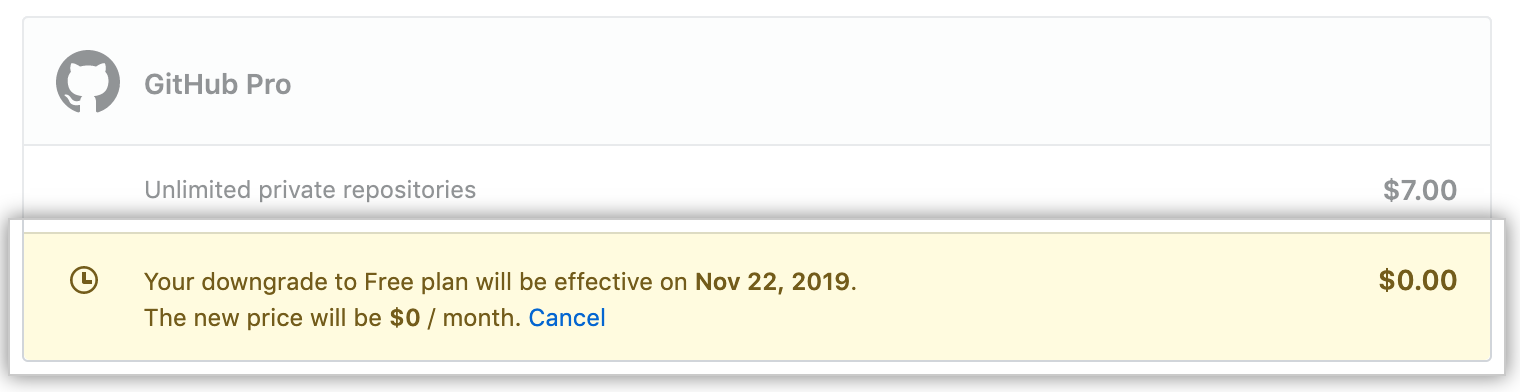
- Klicke neben der ausstehenden Änderung, die Du abbrechen möchtest, auf Cancel (Abbrechen).
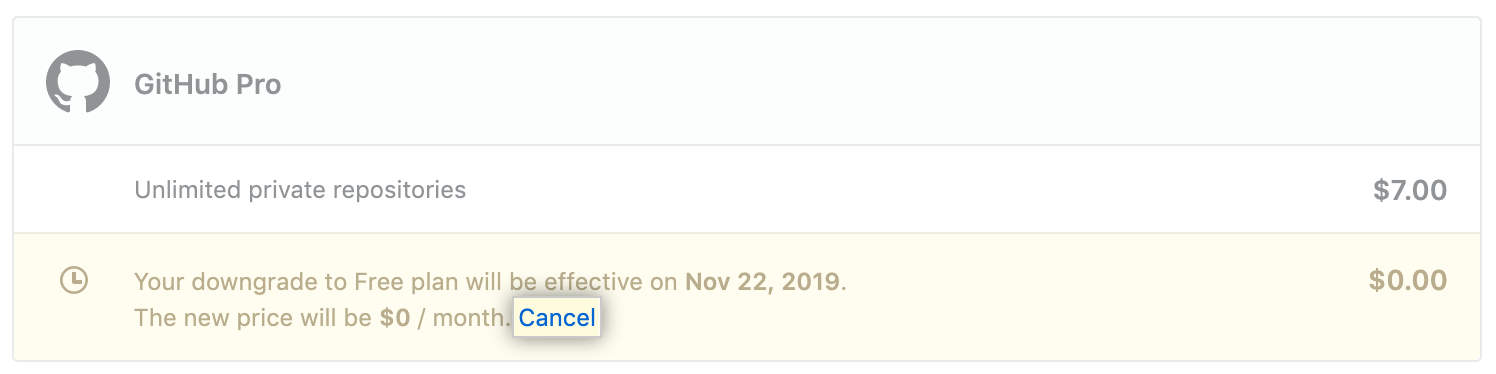
- Klicke im Dialogfeld auf OK, um zu bestätigen, dass Du Deine ausstehenden Abonnementänderungen abbrechen möchtest.
Ausstehende Änderungen am Abonnement Deiner Organisation anzeigen und verwalten
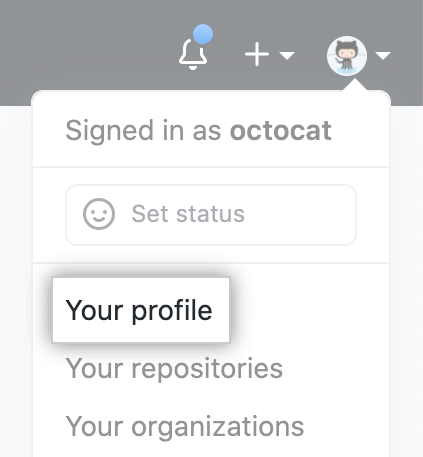
- In der oberen rechten Ecke von GitHub klicke auf Dein Profilfoto und dann auf your profile (Dein Profil).
- Klicke auf der linken Seite Deiner Profilseite unter „Organizations" (Organisationen) auf das Symbol für Deine Organisation.

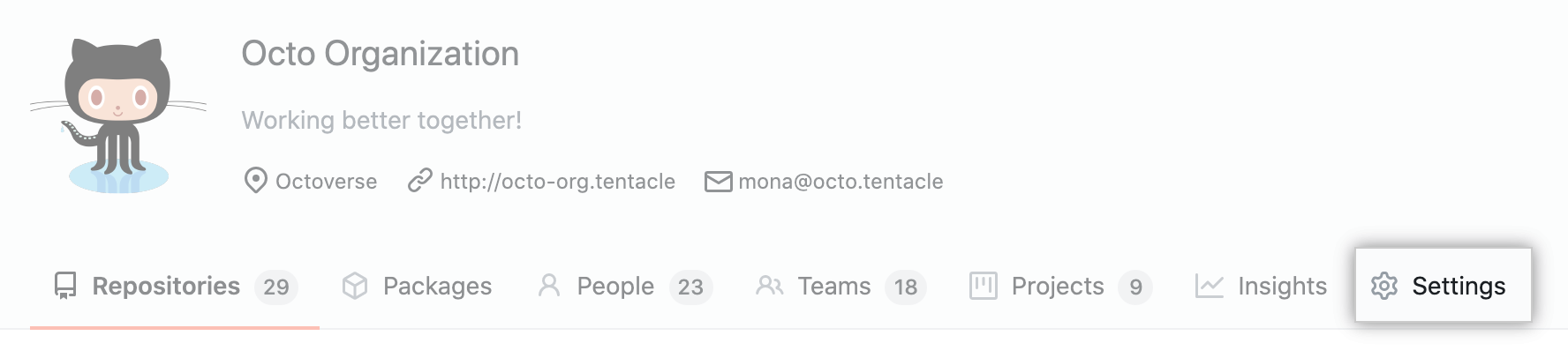
- Klicke unter Deinem Organisationsnamen auf Settings (Einstellungen).
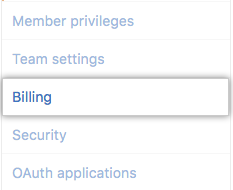
- Klicke auf Billing (Abrechnung) in der Seitenleiste mit den Einstellungen Deiner Organisation.
- Klicke auf Subscriptions (Abonnements).
- Unter „Subscriptions" (Abonnements) überprüfe Deine ausstehenden Änderungen.
- Klicke neben der ausstehenden Änderung, die Du abbrechen möchtest, auf Cancel (Abbrechen).
- Klicke im Dialogfeld auf OK, um zu bestätigen, dass Du Deine ausstehenden Abonnementänderungen abbrechen möchtest.