Artikelversion: GitHub.com
Branch-Einschränkungen aktivieren
Du kannst Branch-Einschränkungen erzwingend, sodass nur bestimmte Benutzer, Teams oder Apps einen Push zu einem geschützten Branch in Repositorys Deiner Organisation machen können.
Geschützte Branches sind verfügbar in öffentlichen Repositorys mit GitHub Free und GitHub Free für Organisationen, und in öffentlichen und privaten Repositorys mit GitHub Pro, GitHub Team, GitHub Enterprise Cloud, und GitHub Enterprise Server. Die Fähigkeit, Branches einzuschränken, ist ein Branch-Schutztyp, der für öffentliche und private Repositorys verfügbar ist, die Organisationen in GitHub Team, GitHub Enterprise Cloud und GitHub Enterprise Server gehören. Weitere Informationen findest Du unter „GitHub-Produkte."
Were you able to find what you were looking for?
Thank you! Your feedback has been submitted.
Jeder Benutzer mit Administratorberechtigungen für ein Repository im Besitz der Organisation kann Branch-Einschränkungen aktivieren.
Du kannst geschützte Branch-Einstellungen automatisch für einige oder alle Branches in Deinem Repository erzwingen. Weitere Informationen findest Du unter „Geschützte Branches konfigurieren.“
- Navigiere in GitHub zur Hauptseite des Repository.
- Klicke unter Deinem Repository-Namen auf Settings (Einstellungen).

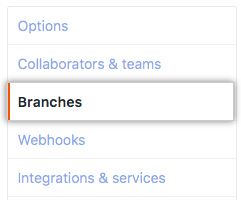
- Klicke im linken Menü auf Branches.
- Klicke neben „Branch protection rules" (Branch-Schutzregeln) auf Add rule (Regel hinzufügen.)

- Gib unter „Branch name pattern" (Branch-Namensmuster) den Branch-Namen oder das Muster ein, das Du schützen möchtest.

- Wähle optional Include administrators (Administratoren einbeziehen). Dies erzwingt alle konfigurierten Einschränkungen für Repository-Administratoren.

- Wähle unter „Protect matching Branches" (Schütze übereinstimmende Branches) Einschränken, wer an übereinstimmende Branches übertragen kann.

- Suche und wähle Personen , Teams oder Apps aus, welche die Berechtigung zum übertragen zu geschützten Branches haben.

- Klicke auf Create (Erstellen).
Weiterführende Informationen
- „Informationen zu geschützten Branches“
- „Geschützte Branches konfigurieren“
- „Informationen zu erforderlichen Statuschecks“
- „Erforderliche Statuschecks aktivieren“
Were you able to find what you were looking for?
Thank you! Your feedback has been submitted.