Sobre os lembretes agendados para os usuários
Os lembretes agendados são usados para garantir que os usuários se concentrem nos pedidos de revisão mais importantes que exigem sua atenção. Os lembretes agendados para pull requests enviarão uma mensagem para você no Slack com pull requests abertos que precisam de revisão em um determinado momento. Por exemplo, você pode configurar lembretes agendados para enviar uma mensagem no Slack todas as manhãs às 10h, com pull requests que devem ser revisados por você ou uma das suas equipes.
Para certos eventos, você também pode habilitar alertas em tempo real para agendamentos de lembretes. Os alertas em tempo real são enviados para o seu canal do Slack assim que ocorrer um evento importante, como, por exemplo, a atribuição de uma revisão, ocorre.
Você pode definir lembretes agendados para solicitações de revisão no nível da equipe para pull requests nas organizações das quais você é integrante. Antes de criar um lembrete agendado para você, um proprietário da organização deve autorizar o seu espaço de trabalho do Slack. Para obter mais informações, consulte "Gerenciar lembretes agendados para a sua organização".
Criar lembretes agendados para a sua conta de usuário
- In the upper-right corner of any page, click your profile photo, then click Settings.

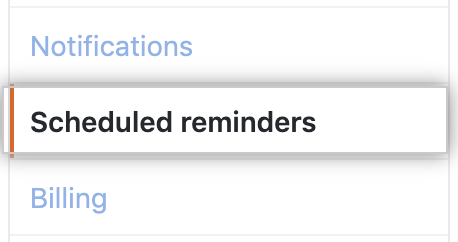
- In the left sidebar, click Scheduled reminders.
- Ao lado da organização para a qual você gostaria de agendar lembretes, clique em Editar.

- Under "Scheduled reminders", click Add your first reminder.

- Under "Slack workspace", click Authorize Slack workspace and follow the instructions.

- Under "Days", click Weekdays to select one or more days you'd like to receive scheduled reminders.

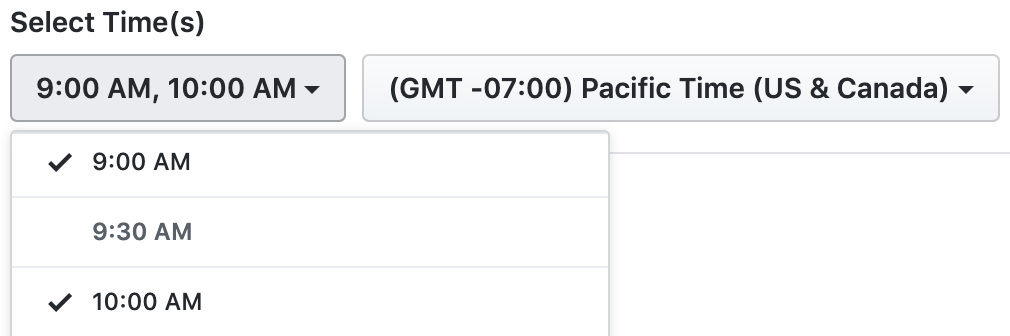
- Under "Select Time(s)", click 9:00 AM to select one or more times you'd like to receive scheduled reminders. Optionally, to change your timezone, click next to your current timezone and select a different time zone.
- Opcionalmente, para receber lembretes agendados para revisões às quais você foi atribuído, selecione Revisar solicitações atribuídas a você.

- Opcionalmente, para receber lembretes agendados para revisões atribuídas a uma equipe da qual você é integrante, selecione Revisar solicitações atribuídas à sua equipe.

- Optionally, to receive Slack messages as soon as certain events happen, select Enable real-time alerts and select the events to receive real-time alerts for.

- Click Create reminder.
Gerenciar lembretes agendados para sua conta de usuário
- In the upper-right corner of any page, click your profile photo, then click Settings.
- In the left sidebar, click Scheduled reminders.
- Ao lado da organização para a qual você deseja editar lembretes agendados, clique em Editar.
- Make one or more changes to your scheduled reminder.
- To save your changes, click Update reminder. Optionally, to test your changes while updating the changes, click Update and test reminder.

Excluir lembretes agendados para a sua conta de usuário
- In the upper-right corner of any page, click your profile photo, then click Settings.
- In the left sidebar, click Scheduled reminders.
- Ao lado da organização para a qual você gostaria de excluir lembretes, clique em Editar.
- At the bottom of the page, click Delete this reminder.

- To confirm that you want to delete the scheduled reminder, click OK.