提示:
在注释中添加议题、拉取请求或另一个项目板的 URL 时,在文本下面的摘要卡中会看到预览。
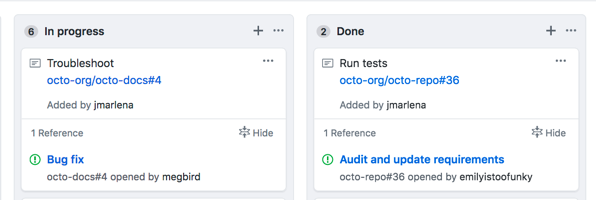
添加注释到项目板
-
导航到您要在其中添加注释的项目板。
-
在要添加注释的列中,单击 。
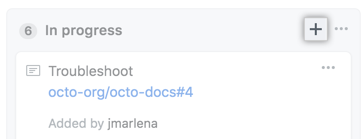
-
输入您的注释,然后单击 Add(添加)。
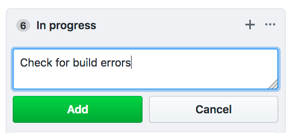
提示:您可以在注释中输入议题或拉取请求在卡中的 URL 以引用它们。
将注释转换为议题
如果您创建了注释但发现它不足以表达您的需求,可以将其转换为议题。
在将注释转换为议题时,会使用注释中的内容自动创建议题。 注释的第一行将成为议题的标题,其他内容将添加到议题说明中。
提示:您可以添加注释正文的内容以 @提及某人、链接到其他议题或拉取请求,以及添加表情符号。 这些 GitHub Flavored Markdown 功能在项目板注释中不受支持,但在注释转换为议题之后,它们会正确显示。 有关使用这些功能的更多信息,请参阅“关于在 GitHub 上编写和设置格式”。
- 导航到您要转换为议题的注释。
- 在注释的右上角,单击 。
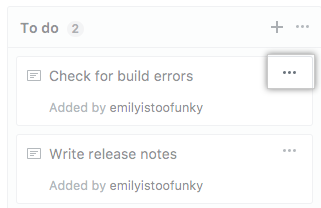
- 单击 Convert to issue(转换为议题)。
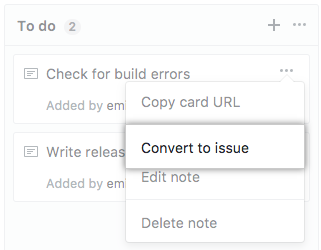
- 如果卡在全组织项目板上,请从下拉菜单中选择要添加议题到其中的仓库。
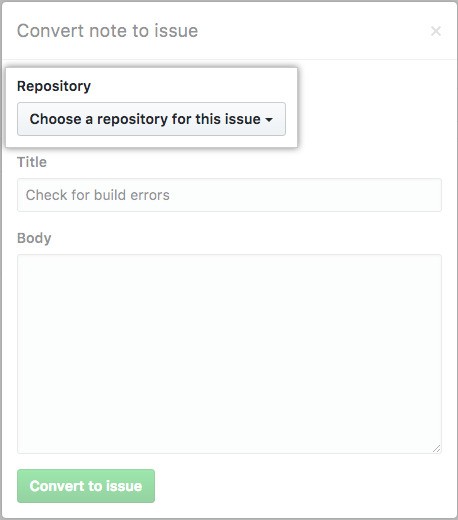
- 可以选择编辑预填的议题标题,并输入议题正文。
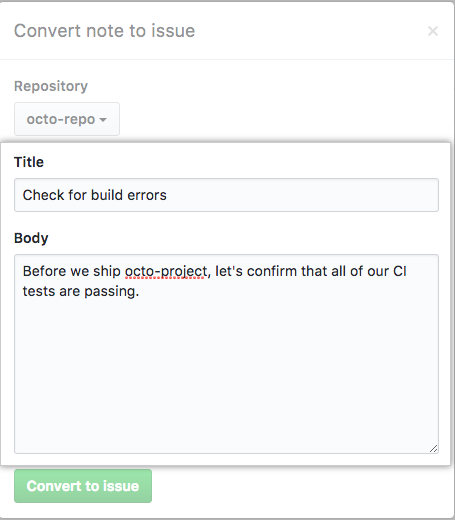
- 单击 Convert to issue(转换为议题)。
- 该注释会自动转换为议题。 在项目板中,新议题卡与之前注释的位置一样。
编辑和删除注释
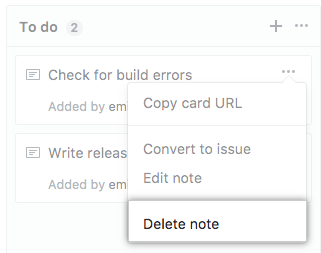
- 导航到您要编辑或删除的注释。
- 在注释的右上角,单击 。
- 要编辑注释的内容,请单击 Edit note(编辑注释)。
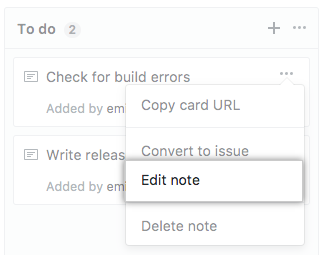
- 要删除注释的内容,请单击 Delete note(删除注释)。
延伸阅读
- "关于项目板"
- "创建项目板"
- "编辑项目板"
- "添加议题和拉取请求到项目板"