Sponsoring herabstufen
Du kannst ein Sponsoring auf eine niedrigere Stufe herabstufen oder Dein Sponsoring beenden.
Inhalt dieses Artikels
Were you able to find what you were looking for?
Thank you! Your feedback has been submitted.
Sponsoring herabstufen
Wenn Du ein Sponsoring herabstufst, wird die Änderung zum nächsten Abrechnungsdatum wirksam. Es gibt keine Rückerstattung für Zahlungen für GitHub Sponsors.
- Klicke in der oberen rechten Ecke einer beliebigen Seite auf Dein Profilfoto und klicke dann auf Settings (Einstellungen).

- Klicke in der Seitenleiste Deiner Benutzereinstellungen auf Billing (Abrechnung).
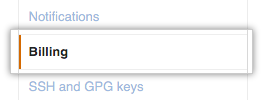
- Klicke auf Subscriptions (Abonnements).

- Unter „GitHub Sponsors", rechts neben dem unterstützten Open-Source-Mitarbeiter, klicke neben Deinem gespendeten Betrag auf , dann klicke auf Change tier (Stufe ändern).

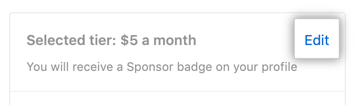
- Klicke rechts auf der Seite neben der ausgewählten Stufe auf Edit (Bearbeiten).
- Überprüfe rechts auf der Seite unter „Select a tier" (Eine Stufe wählen) die verfügbaren Sponsorship-Stufen. Dann klicke rechts neben der gewünschten Stufe auf Select (Auswählen).

- Klicke auf Update sponsorship (Sponsoring aktualisieren).

Sponsoring beenden
Wenn Du ein Sponsoring beendest, wird die Änderung zum nächsten Abrechnungsdatum wirksam. Es gibt keine Rückerstattung für Zahlungen für GitHub Sponsors.
- Klicke in der oberen rechten Ecke einer beliebigen Seite auf Dein Profilfoto und klicke dann auf Settings (Einstellungen).
- Klicke in der Seitenleiste Deiner Benutzereinstellungen auf Billing (Abrechnung).
- Klicke auf Subscriptions (Abonnements).
- Klicke unter „GitHub Sponsors" rechts neben dem unterstützten Open-Source-Mitwirkenden auf direkt neben dem geleisteten Betrag, dann klicke Cancel sponsorship (Sponsoring beenden).
- Lies die Informationen zum Beenden des Sponsorings, und klicke dann auf OK.

Were you able to find what you were looking for?
Thank you! Your feedback has been submitted.